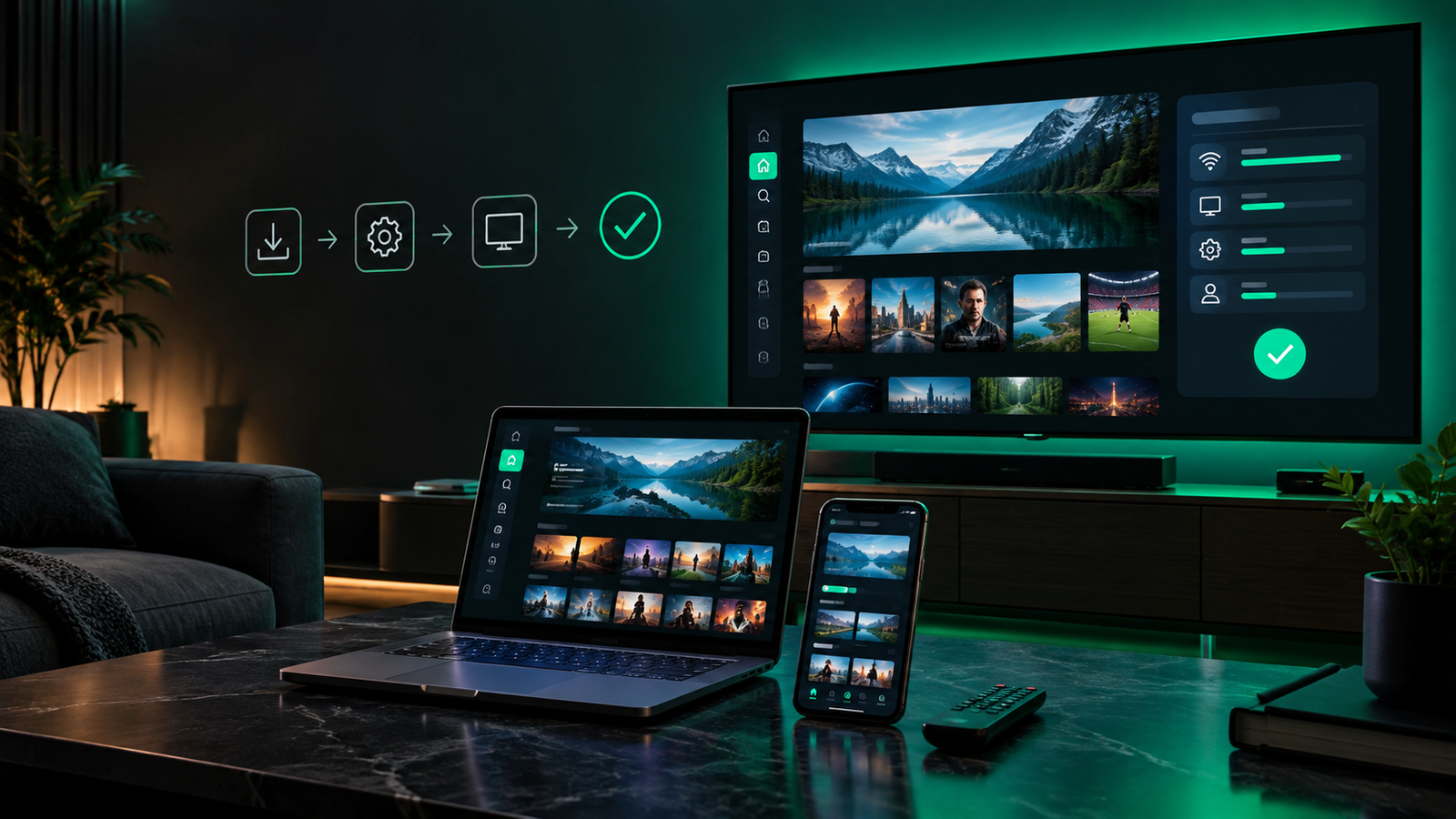
IPTV Smarters Pro es la app más usada para ver IPTV en Fire Stick, Android y Smart TV. Pero ojo con lo más importante: **es solo un reproductor, no trae canales**. Para ver algo necesitas los datos de un proveedor.
**En esta guía aprenderás** a instalarla en cada dispositivo y a configurarla en 5 minutos con tus datos de acceso, por Xtream Codes o por lista M3U.
¿Aún no tienes datos de acceso? 👉 [Probar Gratis 24h](https://api.whatsapp.com/send/?phone=212727866871&text&type=phone_number&app_absent=0)
## Contenido
01. [Qué es IPTV Smarters Pro (y qué no es)](#que-es)
02. [Requisitos: lo que necesitas antes de empezar](#requisitos)
03. [Instalación por dispositivo](#instalacion)
04. [Configuración: Xtream Codes o M3U](#configuracion)
05. [Primeros pasos dentro de la app](#primeros-pasos)
06. [Errores comunes y soluciones](#errores)
07. [Preguntas frecuentes](#faq)
## 01. Qué es IPTV Smarters Pro (y qué no es) {#que-es}
**IPTV Smarters Pro es un reproductor**: una app vacía donde introduces tus datos y ella muestra tus canales, películas y la guía de programación, todo organizado por categorías.
Lo que **NO** es:
– ❌ No incluye canales, películas ni ningún contenido.
– ❌ No es un servicio de suscripción: la app es gratis, lo que se paga es el proveedor.
Por eso el orden correcto es: **primero consigues tus datos de acceso** (con una [prueba gratis](/blog/prueba-iptv-gratis-2026), por ejemplo) **y después instalas la app**.
## 02. Requisitos: lo que necesitas antes de empezar {#requisitos}
#### ✅ Tus datos de acceso
Tu proveedor te habrá dado **una** de estas dos cosas:
– **Xtream Codes:** usuario + contraseña + URL del servidor (lo más habitual).
– **Lista M3U:** un enlace largo que termina en `.m3u` o `.m3u8`.
Con una basta. No necesitas las dos.
#### ✅ Tu dispositivo
Fire TV Stick, Android TV/Box, móvil o tablet Android, iPhone/iPad o un PC. Más abajo tienes la instalación para cada uno.
#### ✅ Conexión a internet
Al menos 10 Mbps estables para HD y 25 Mbps para 4K. Si tu IPTV se corta después, mira nuestra guía de [soluciones](/blog/iptv-se-corta-2026).
## 03. Instalación por dispositivo {#instalacion}
#### 📺 Fire TV Stick (Amazon)
La app no siempre está en la tienda de Amazon, así que se instala con **Downloader**:
1. En el Fire Stick, ve a **Buscar** e instala la app **Downloader**.
2. Ve a **Ajustes → Mi Fire TV → Opciones de desarrollador** y activa **Apps de fuentes desconocidas**.
3. Abre Downloader y escribe la URL de descarga oficial de IPTV Smarters Pro ([guía de referencia](https://applexgen.com/instalar-iptv-smarters-pro-en-fire-stick/)).
4. Pulsa **Instalar** cuando termine la descarga y luego **Abrir**.
#### 📱 Android TV, Android Box y móvil Android
1. Abre la **Google Play Store**.
2. Busca **”IPTV Smarters Pro”** e instálala.
3. Ábrela. Listo — pasa al punto 04.
#### 🍏 iPhone y iPad
1. Abre la **App Store**.
2. Busca **”IPTV Smarters Pro”** e instálala.
3. Ábrela. Listo — pasa al punto 04.
#### 📺 Smart TV Samsung (Tizen) y LG (webOS)
Aquí viene la mala noticia: **no hay app nativa de IPTV Smarters Pro** para estos sistemas. La solución es conectar un dispositivo externo por HDMI: un Fire TV Stick o un Android TV Box (unos 30–40 €) y seguir los pasos de arriba ([más detalle](https://techozona.com/iptv-smarters-pro-guia-completa-de-instalacion-y-uso-en-4-minutos/)).
## 04. Configuración: Xtream Codes o M3U {#configuracion}
Abre la app, acepta las condiciones y elige **el método que te dio tu proveedor**:
#### Opción A: Login with Xtream Codes API (recomendado)
Es el método más cómodo: trae los canales y la guía EPG ya organizados.
1. Elige **”Login with Xtream Codes API”**.
2. Rellena los campos:
– **Any name:** un nombre para identificar la lista (el que quieras, p. ej. “Mi IPTV”).
– **Username:** tu usuario.
– **Password:** tu contraseña.
– **Server URL:** la dirección del servidor (algo como `http://servidor.com:8080`).
3. Pulsa **Add User** y espera a que cargue las categorías.
4. Entra en **Live TV**. Ya tienes tus canales.
#### Opción B: lista M3U
Si te dieron un enlace `.m3u`:
1. Elige **”Load Your Playlist or File/URL”**.
2. Pon un **nombre** y pega la **URL M3U** completa.
3. Pulsa **Add User** y deja que cargue.
⚠️ **Truco importante:** pega la URL exactamente como te la dieron. El fallo más común es que se cuele una “s” (https en vez de http) o un espacio al final, y entonces la lista no carga.
### 🔥 SundayIPTV Recomendado
– Te damos usuario, contraseña y servidor listos para Xtream Codes
– 32.000+ canales en directo y 220.000+ películas y series
– Prueba gratis de 24 horas, sin tarjeta
– Te ayudamos a configurarlo por WhatsApp, paso a paso
[Ver Planes](https://sundayiptv.com/precios/) · [Pedir por WhatsApp](https://api.whatsapp.com/send/?phone=212727866871&text&type=phone_number&app_absent=0)
## 05. Primeros pasos dentro de la app {#primeros-pasos}
Ya dentro, esto es lo esencial:
– **Live TV:** tus canales en directo, organizados por categorías y países.
– **Movies / Series:** el catálogo bajo demanda.
– **Guía (EPG):** la programación con horarios. Si aparece vacía, espera unos minutos o actualízala en Ajustes.
– **Favoritos:** mantén pulsado un canal y añádelo a favoritos para no buscarlo entre miles.
– **Control parental:** en Ajustes puedes poner PIN a las categorías que quieras.
## 06. Errores comunes y soluciones {#errores}
**”Login failed” o “Authorization failed”**
→ Revisa usuario, contraseña y URL letra por letra. Respeta mayúsculas y los dos puntos del puerto (`:8080`).
**La lista no carga y se queda pensando**
→ Revisa la URL M3U: que empiece exactamente igual que te la dieron (http vs https) y sin espacios al final.
**La EPG (guía) aparece vacía**
→ Espera 5–10 minutos tras la primera carga. Si sigue vacía, ve a Ajustes → Actualizar EPG.
**Algunos canales no abren**
→ Prueba a cambiar el formato de reproducción en Ajustes (MPEGTS). Si solo fallan unos pocos, es la lista del proveedor, no la app.
¿Sigue sin funcionar después de esto? [Contáctanos por WhatsApp](https://api.whatsapp.com/send/?phone=212727866871&text&type=phone_number&app_absent=0) y lo resolvemos contigo en minutos.
## 07. Preguntas frecuentes {#faq}
**¿IPTV Smarters Pro es gratis?**
La app sí es gratis. Lo que se paga aparte es el servicio IPTV (los canales), que te da tu proveedor. Sin datos de acceso, la app no muestra nada.
**¿Funciona en Smart TV Samsung o LG?**
No hay versión nativa para Tizen ni webOS. Necesitas un Fire Stick o Android TV Box conectado por HDMI.
**¿Xtream Codes o M3U, cuál es mejor?**
Xtream Codes: organiza mejor los canales y la guía EPG. M3U: más simple, una sola URL. Si tu proveedor te da las dos opciones, usa Xtream Codes.
**¿Puedo usar la misma cuenta en la TV y el móvil?**
Depende de tu plan y tu proveedor. Pregunta antes de comprar si incluye varias conexiones simultáneas.
**¿La app se actualiza sola?**
Si la instalaste desde Play Store o App Store, sí. Si la instalaste por APK en el Fire Stick, revisa actualizaciones manualmente de vez en cuando.
**¿Qué hago si mi proveedor no me da soporte con la app?**
Cambia de proveedor. Un servicio serio te ayuda a configurar tu app por WhatsApp en minutos — es parte de lo que pagas. Nosotros lo hacemos: [pruébalo gratis 24h](https://sundayiptv.com/precios/).
## 🚀 SundayIPTV: tu mejor opción para IPTV en España
Ya sabes instalar y configurar IPTV Smarters Pro. Ahora solo te faltan los datos de acceso: **24 horas gratis, sin tarjeta**, con usuario y servidor listos para Xtream Codes y ayuda por WhatsApp para dejarlo funcionando.
[Pedir mi Prueba Gratis](https://api.whatsapp.com/send/?phone=212727866871&text&type=phone_number&app_absent=0) · [Ver Planes](https://sundayiptv.com/precios/)
*32.000+ canales · Calidad 4K · Activación inmediata · Sin permanencia*
[← Volver al blog](https://sundayiptv.com/blog/)